Web 版總覽
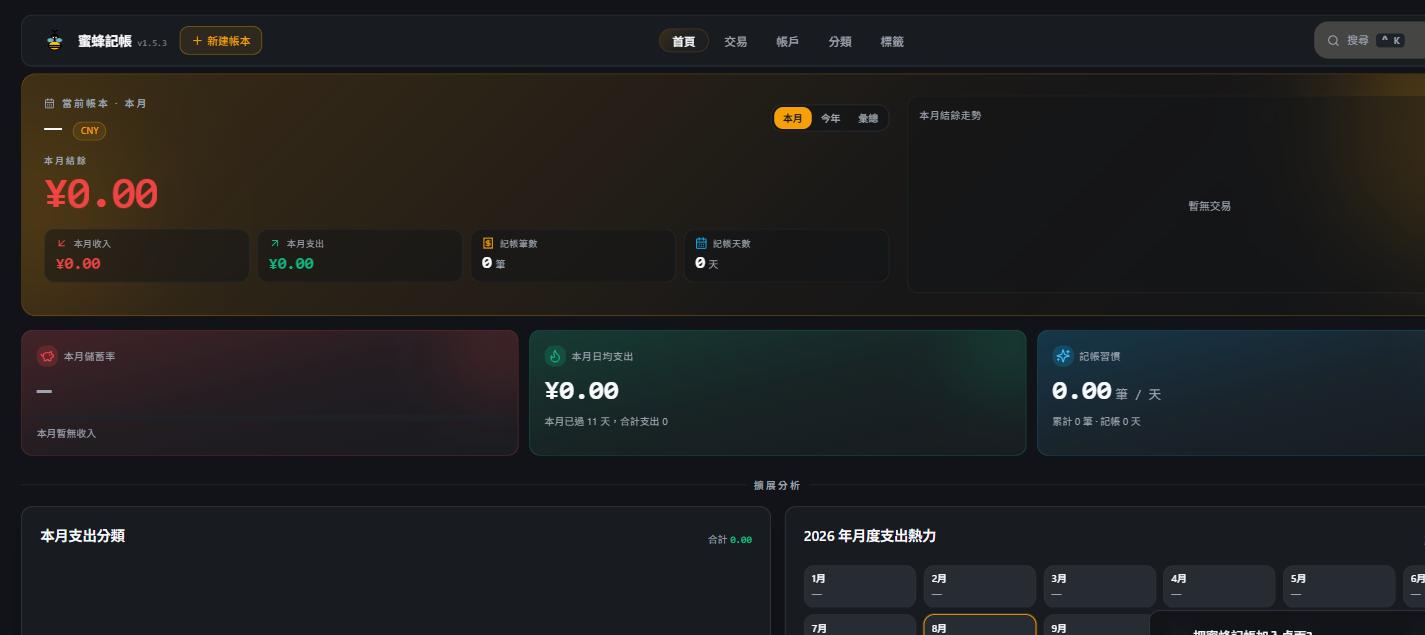
BeeCount 3.0 起,BeeCount Cloud 自建雲端服務內建了一個瀏覽器管理端-不用裝 App,開啟網址就能記帳、看統計、管理帳本,資料跟手機 App 雙向即時同步。
這節只講 Web 端獨有的操作(指令面板、管理員功能、自動備份等)。其餘功能(記帳、預算、分類、AI 助理…)Web 端的運作方式已經分別寫在對應功能的文件裡,各篇最後都有一段「Web 端」小節,例如記帳、[預算管理](../app/account/budget.md設定](../app/ai/overview.md#web-端-ai-設定)。
快速開始
登入
瀏覽器造訪你的 BeeCount Cloud 位址(例如 http://192.168.1.100:8869 或自訂網域),用信箱 + 密碼登入-帳號跟手機 App 共用,兩邊看到的是同一份資料。
安裝成 PWA(可選)
Web 管理端是漸進式 Web 應用程式(PWA):
- 瀏覽器網址列右側會出現「安裝」圖標,點一下裝到桌面 / Dock / 開始選單
- 裝成獨立 App 後,開啟沒有瀏覽器網址欄,體驗接近原生應用
- 離線時可讀取快取數據,回網後自動同步
介面導覽
頂部導覽列:首頁 / 交易 / 帳戶 / 分類 / 標籤,右上角是搜尋(命令面板)和頭像選單。
點開頭像選單,依分組說明如下:
| 分組 | 項目 | 說明 |
|---|---|---|
| 工具 | 預算 / 帳本 / 年度報告 | 預算與帳本管理見對應功能文件;年度報告是沉浸式年度記帳回顧 |
| 設定 | 個人資料 | 主題色、語言、二次驗證 2FA |
| 設定 | AI 設定 | 請參閱 AI 設定 |
| 設定 | 健康 | 伺服器健康檢查,請參閱管理員功能 |
| 設定 | 裝置 | 登入過的設備列表,請參閱管理員功能 |
| 設定 | 開發者 | MCP 個人存取權杖,請參閱 MCP 文件 |
| 管理 | 使用者管理 / 備份 / 資料清理 | 僅管理員可見,請參閱管理員功能和自動備份 |
| 偏好 | 切換主題 / 語言 | 深色模式、繁簡/英文切換 |
Web 端專屬功能
以下這些在手機 App 裡沒有對應介面,是 Web 端獨有的:
| 功能 | 說明 |
|---|---|
| 指令面板 ⌘K / Ctrl+K | 鍵盤驅動的快速操作與頁面跳躍 |
| 管理員功能 | 平台使用者管理、伺服器健康檢查、全站在線路設備 |
| 自動備份 | 基於 rclone 的定時備份到 S3 / WebDAV / GDrive 等遠端 |
| MCP 個人存取權杖 | 讓 Claude Desktop / Cursor 等 LLM 用戶端直接讀寫帳簿 |
| 批次操作 | 交易清單多選刪除、匯出 CSV,請參閱交易管理 |
| 桌面貼上記帳 | ⌘V 直接貼上文字/圖片給 AI 記賬,見 AI 圖片識別 |
跟 App 的主要差異
- Web 端沒有生物辨識應用鎖,登入態用 2FA + 裝置管理保護
- 批次操作(多選刪除、CSV 匯出)只有 Web 端有,手機端需要逐條操作
- 管理員相關功能(使用者管理、備份、健康檢查)只有 Web 端能看到,且需要
is_admin權限 - 鍵盤快速鍵和指令面板是 Web 端獨有的效率工具