第一次記帳(Web 版)
這篇假設你是第一次使用蜜蜂記帳-不管你有沒有用過手機 App,只要打開了 Web 版就能照著這篇把第一筆帳記下來。還沒登入的話先看總覽。
建立帳本
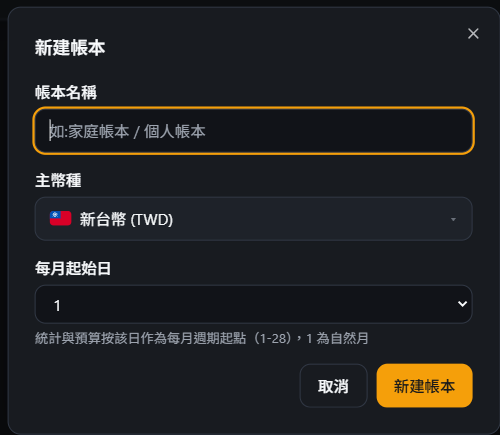
第一次使用,需要建立帳本,未建立帳本前,可以左上角自行新增帳本,需要新增帳本才會有記帳的按鈕
建立帳戶
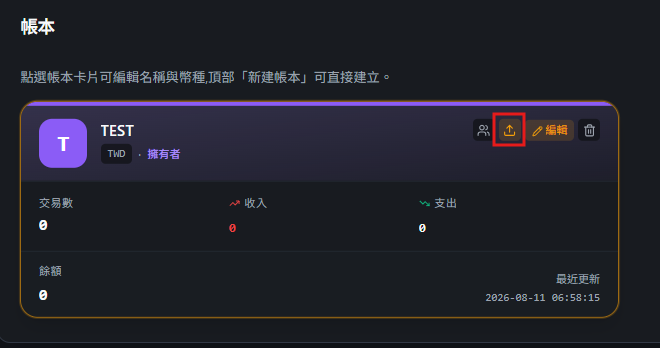
帳戶可使用匯入或自行新增
- 匯入入口在新增帳本後,在 個人圖示→帳本 有一個↑的圖標,可進行匯入
- 以自行新增為範例(帳戶→建立帳戶)

- 如果會銀行戶頭,可以選擇銀行
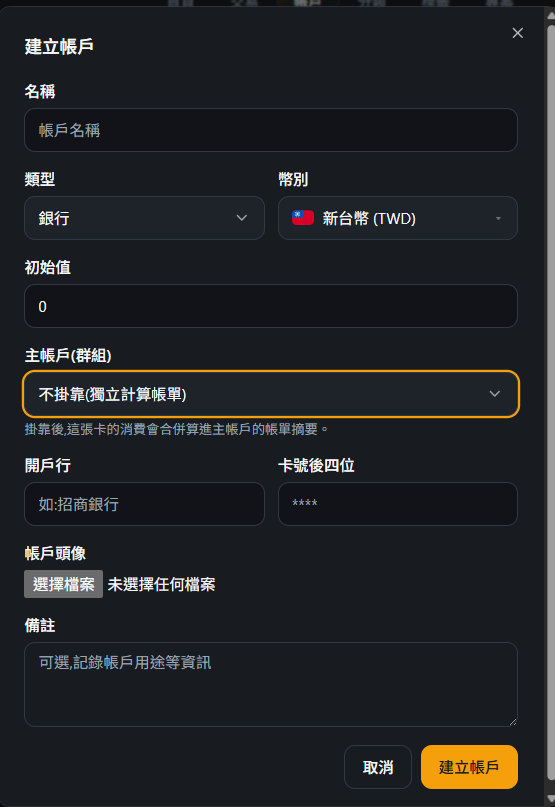
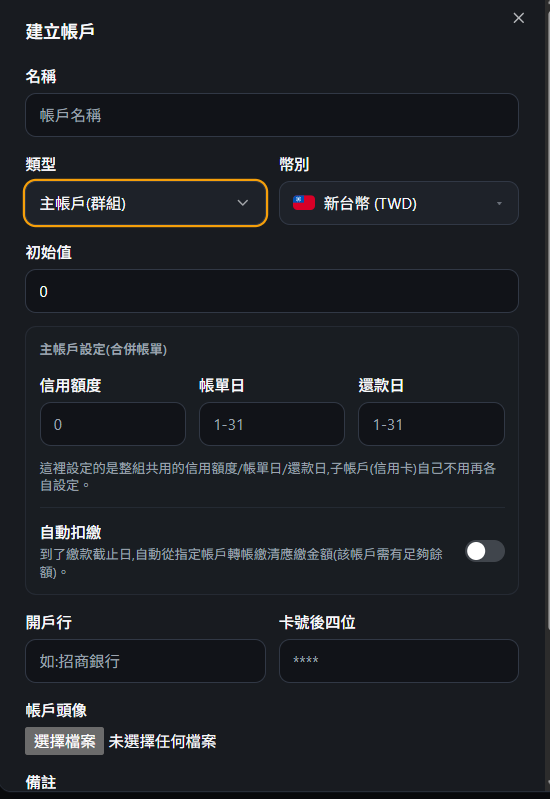
- 若為信用卡帳戶,可選擇 信用卡,信用卡會有額度、結帳日、繳費日可以做輸入,請自行輸入 除了單一帳戶外,也可以建立主帳戶,並拉其它單個帳戶作為子帳戶,作為子帳戶不能有單獨的額度、結帳日與繳費日,需與主帳戶一致
新增/修改分類
分類為必填值,預設會有幾項分類,如不夠用,可以自行新增,也可進行匯入
- 匯入入口在新增帳本後,有一個↑的圖標,可進行匯入
- 以自行新增為範例(分類→新增)
- 分類支援主分類與子分類,可自行運用
開啟記帳視窗
簡易方法
可在交易 → 新增交易 即可新增
使用快捷鍵
- 按快速鍵
⌘K(macOS)/Ctrl+K(Windows / Linux),或直接點右上角的搜尋框 - 面板頂部「快速操作」第一項就是 新交易,直接按 Enter(或用滑鼠點它)即可開啟記帳視窗-熟悉之後,面板開啟時直接按字母
N也能觸發同一個操作
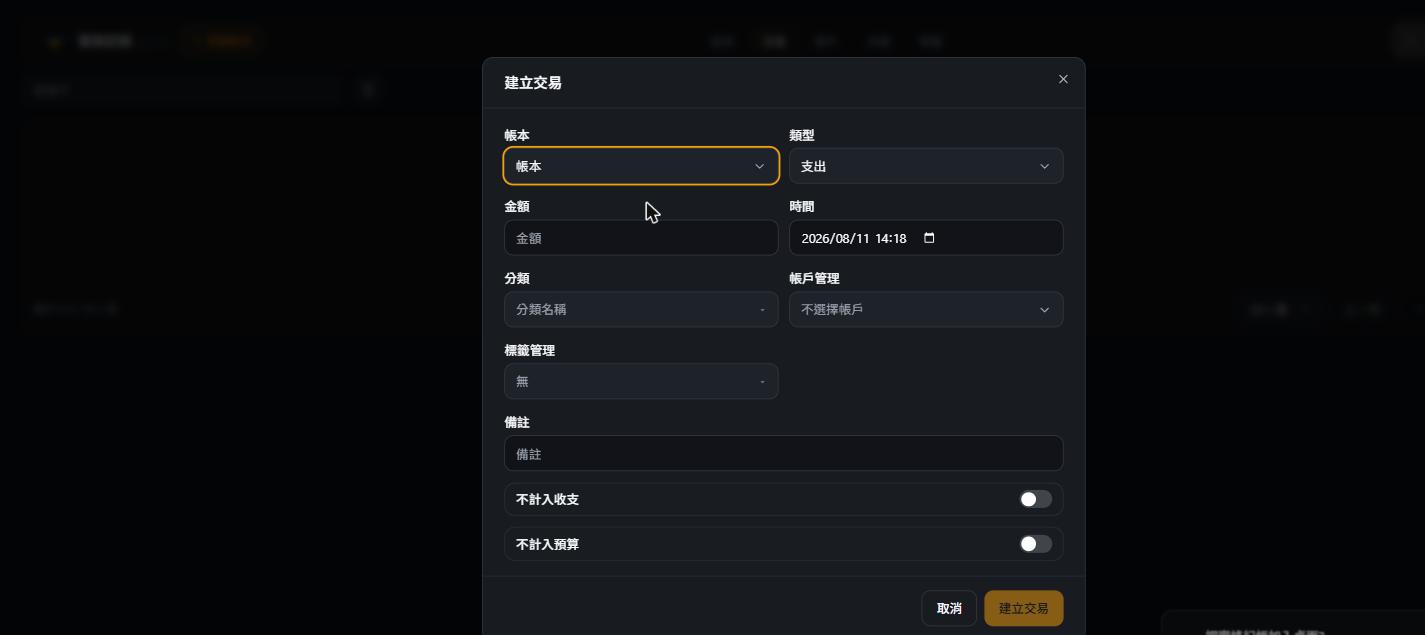
記帳視窗欄位說明
視窗開啟後是空白表單,逐項說明:
| 字段 | 說明 |
|---|---|
| 帳本 | 這筆交易記到哪個帳本,預設是當前帳本;如果你有多本帳(例如個人 + 家庭共享帳本),在這裡切換 |
| 類型 | 支出(花掉的錢)/ 收入(賺到的錢)/ 轉帳(錢從一個帳戶移到另一個帳戶,不影響總資產,例如把現金存進銀行卡) |
| 金額 | 數字鍵盤直接輸入 |
| 時間 | 預設是現在,改成過去的日期時間就能補記之前忘記記的帳 |
| 分類 | 這筆錢花在什麼類型上(餐飲、交通、購物…),用於後續的統計分析;類型選「轉帳」時不需要分類 |
| 帳戶 | 錢實際在哪裡(現金、儲蓄卡、信用卡…);分類回答「花在哪種事情上」,帳戶回答「錢在哪個地方」,兩者不是同一件事 |
| 標籤 | 可選,給交易一個或多個自訂標籤,方便之後篩選(例如「報銷」「旅行」) |
| 備註 | 可選,寫清楚這筆錢具體是什麼,例如商家名稱 |
| 不計入收支 | 打開後這筆交易不會算進本月收入/支出統計,適合借出去之後收回來這種不算真實花費的流水 |
| 不計入預算 | 打開後這筆交易不會扣減對應分類的預算額度 |
如果分類或帳戶清單是空的(剛註冊的新帳號常見),先去分類管理、帳戶管理建幾個——這兩頁 App 和 Web 共用同一份設置,不用重複設定兩次。
填一個例子
例如中午買了一份 120 元的午餐:類型選“支出”,金額填 120,備註寫“午餐”,分類選“餐飲”,帳戶選付款用的那張卡或現金。
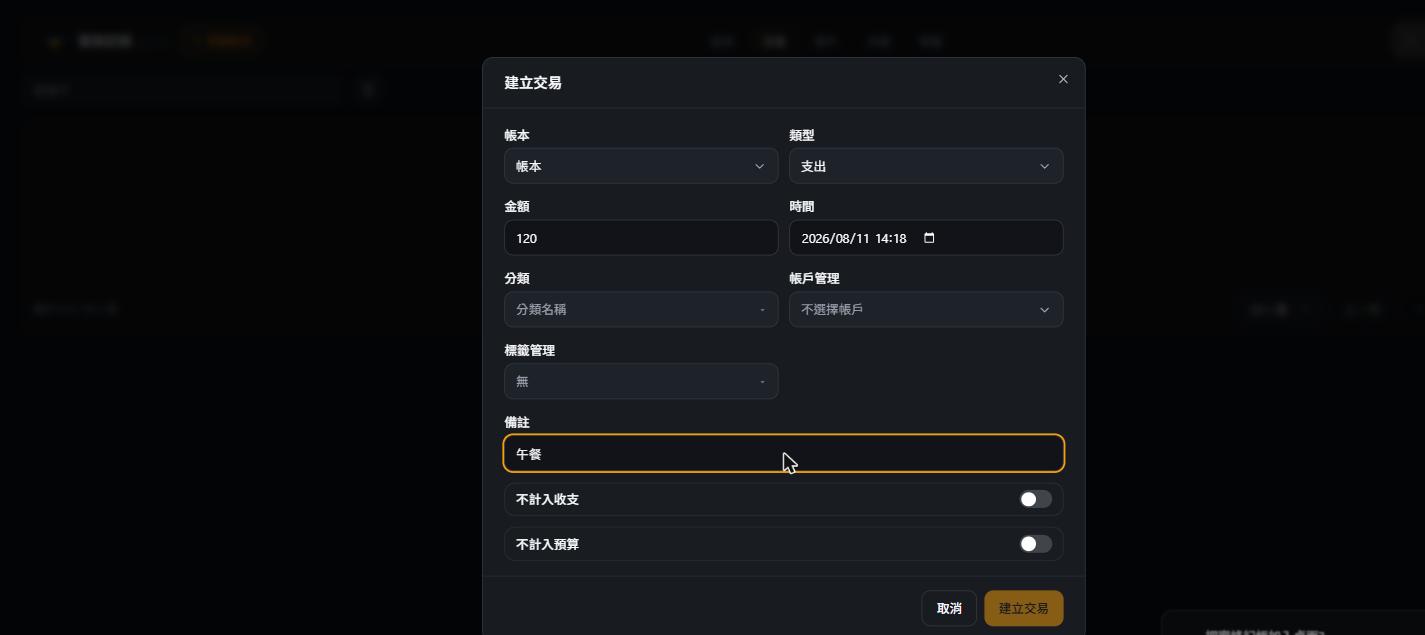
確認無誤後點右下角**「建立交易」**儲存,視窗關閉,這筆交易馬上出現在交易清單裡。
記帳技巧
- 月底批次匯出對帳:指令面板 → 輸入「匯出」→ 選「匯出本月 CSV」,比逐筆核對快很多
- 忘記記的帳別放棄,直接補記:打開記帳視窗後把「時間」改成實際發生的日期,跟當天記的效果一樣
- 常態性的收支不用每次手動記:房租、訂閱費這類每月固定發生的,用 Cloud 進階功能 → 週期性收支 設一次規則,之後系統自動生成
- 桌面端可以直接拖圖/貼圖記帳:截張消費憑證的圖,
⌘V貼到頁面裡交給 AI 識別,見 AI 圖片識別
下一步
- 分類與標籤 —— 自訂你的分類體系
- 帳戶與帳本 —— 管理多個帳戶、設定預算
- 指令面板與快速鍵 - Web 端所有快速操作的完整列表
- Cloud 進階功能 —— 週期性收支、分期付款、拆帳退款等更進階的記帳場景