自動備份
頭像選單 → 備份(僅管理員可見),給整個 BeeCount Cloud 伺服器設定自動化的定時備份,把資料推到你自己的遠端存儲,而不只是依賴本機的 data/ 目錄。
分三個分頁:歷史與進度、定時任務、遠端設定。建議依照「遠端設定 → 定時任務 → 歷史與進度」的順序配置。
遠端設定
先設定備份要推去哪裡-支援 rclone 能對接的遠端類型:S3、Google Drive、WebDAV、B2 等。
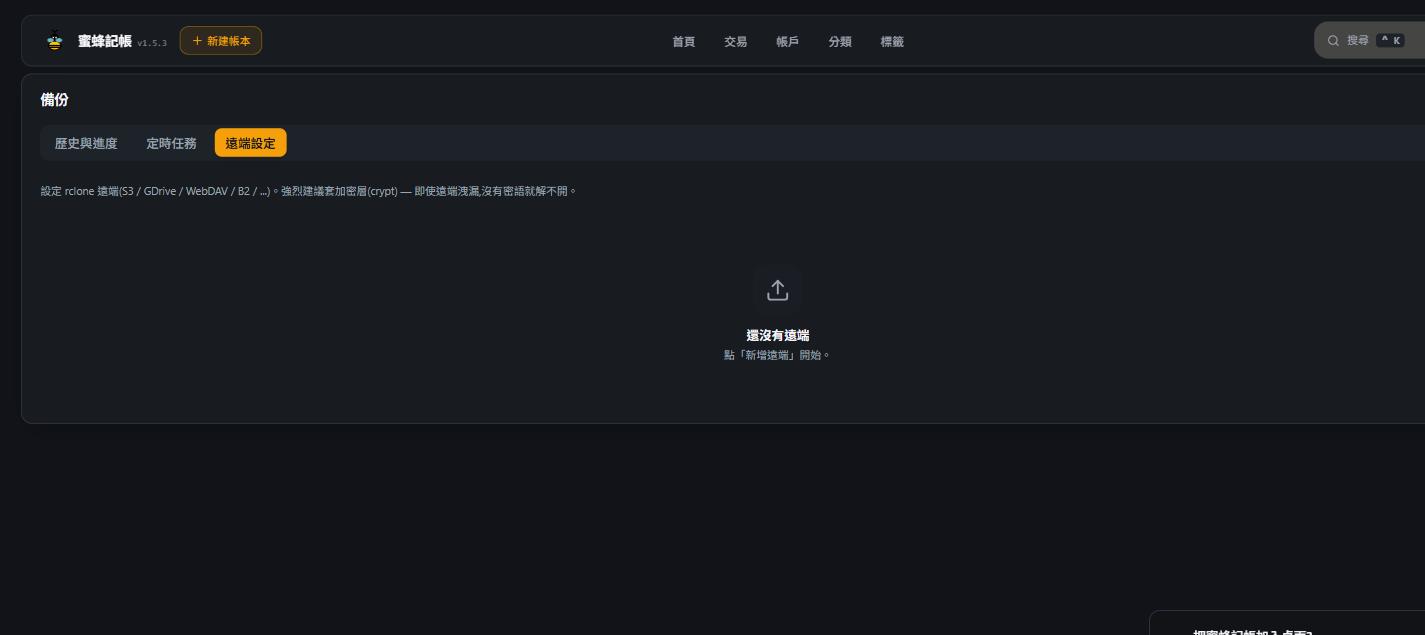
強烈建議開啟加密
配置遠端時勾選加密層(crypt)。這樣即使遠端儲存帳號洩露,沒有你設定的密語(passphrase)也打不開備份檔案裡的資料。
可以同時配置多個遠端,定時任務可以同時推給多個目標做冗餘備份(例如 S3 + 一份本地 WebDAV)。
定時任務
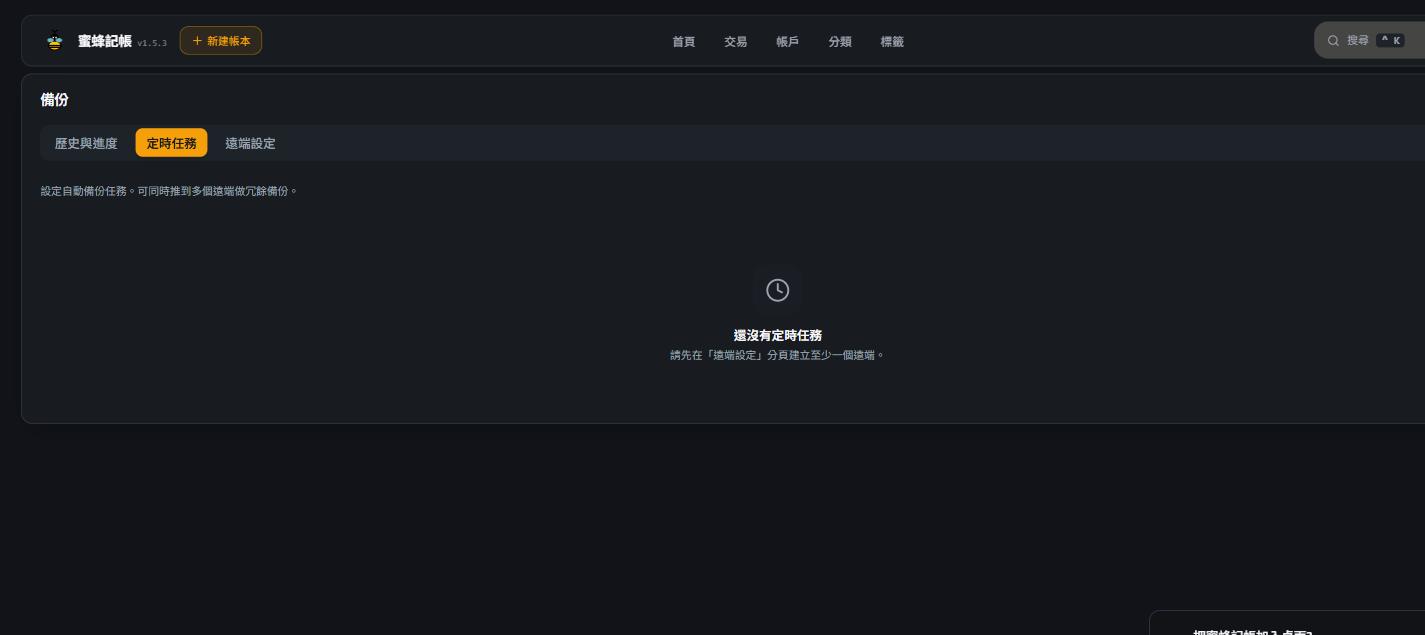
設定自動備份的執行計劃(例如每天幾點)。需要先在「遠端設定」建好至少一個遠端才能新建定時任務。
歷史與進度
查看每次備份的執行記錄和即時進度—成功 / 失敗、耗時、備份到了哪個遠端。
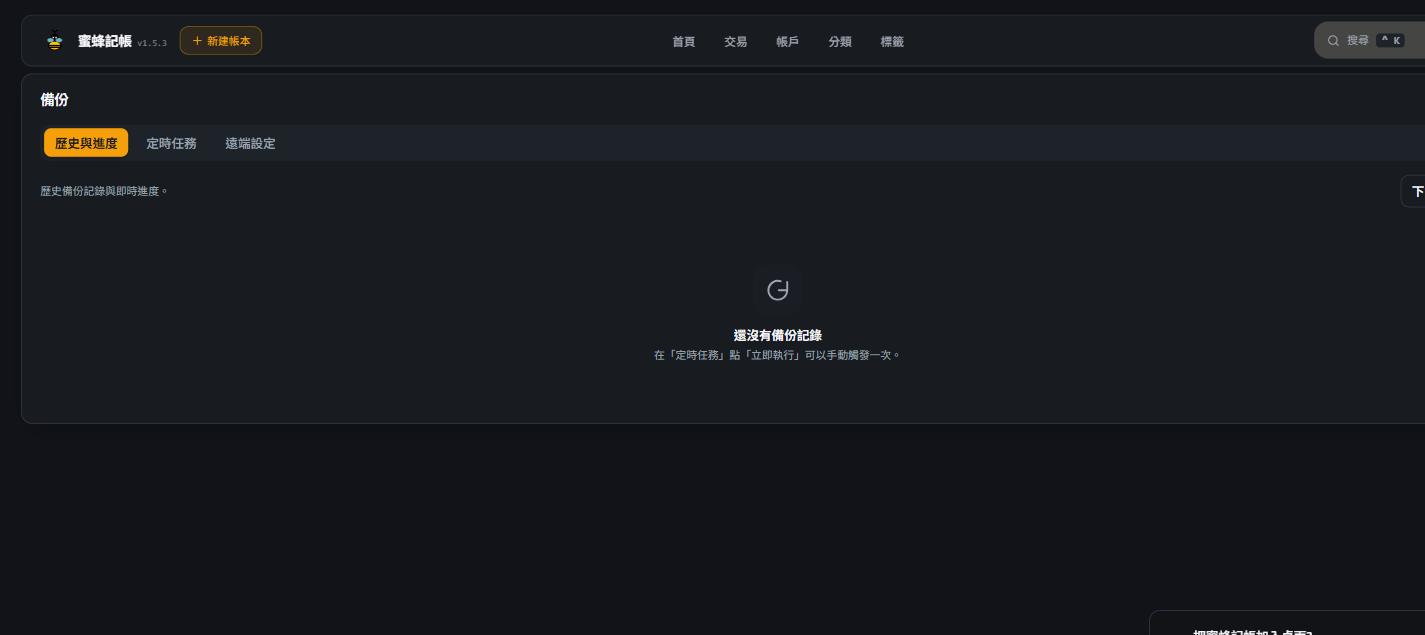
在「定時任務」頁點「立即執行」可以手動觸發一次備份,不用等到下個排程時間,適合升級前、大批量匯入資料前手動做一次保險備份。
跟本機 data/ 目錄備份的關係
BeeCount Cloud 部署文件提到的手動 rsync data/ 目錄,和這裡的自動備份是兩種互補的方案:
data/ 目錄 rsync | Web 端自動備份 | |
|---|---|---|
| 觸發方式 | 手動,或自行寫 cron | Web 介面設定定時任務,自動執行 |
| 備份目標 | 你自己指定的任意位置 | rclone 支援的遠端(S3 / WebDAV / GDrive 等) |
| 加密 | 需要自行處理 | 內建 crypt 加密層選項 |
| 適合場景 | 遷移伺服器、臨時手動備份 | 長期無人值守的定期異地備份 |
建議至少配置一個自動遠端備份,作為日常兜底;遷移伺服器時仍可以用 data/ 目錄直接 rsync(更完整、恢復更簡單)。