SwipeSmart 一鍵記帳
⚠️ 僅 Cloud 版可用:本頁功能是 BeeCount Cloud(自建服務端)獨有的進階功能,純 App 本機記帳沒有這個入口。
跟 SwipeSmart 刷卡建議 觸發方向相反:那一篇是你已經在 BeeCount 記帳,順便問一下建議;這篇是你的起點在 SwipeSmart 自己的網頁——單純想先查一下「這筆消費刷哪張卡划算」,查完之後直接從那筆建議按一個按鈕,就能跳轉到 BeeCount、開好一筆已經帶入商家/金額/建議卡片的新增記帳視窗,由你自己確認、編輯後再存檔。
不是自動記帳,只是省去重新手動輸入一次的功夫——交易終究要你自己按「儲存」才會真的記上去。
使用前建議先完成 SwipeSmart 刷卡建議 那一篇的「卡片對照」設定:對照過的信用卡,一鍵記帳開出來的視窗會直接選好帳戶;沒對照過的,帳戶欄位會留空,改把建議卡片寫進備註讓你自己判斷(見下方)。
使用方式
在 SwipeSmart 查完建議後,每一張推薦卡片旁邊都有一顆綠色的「一鍵記帳」按鈕:
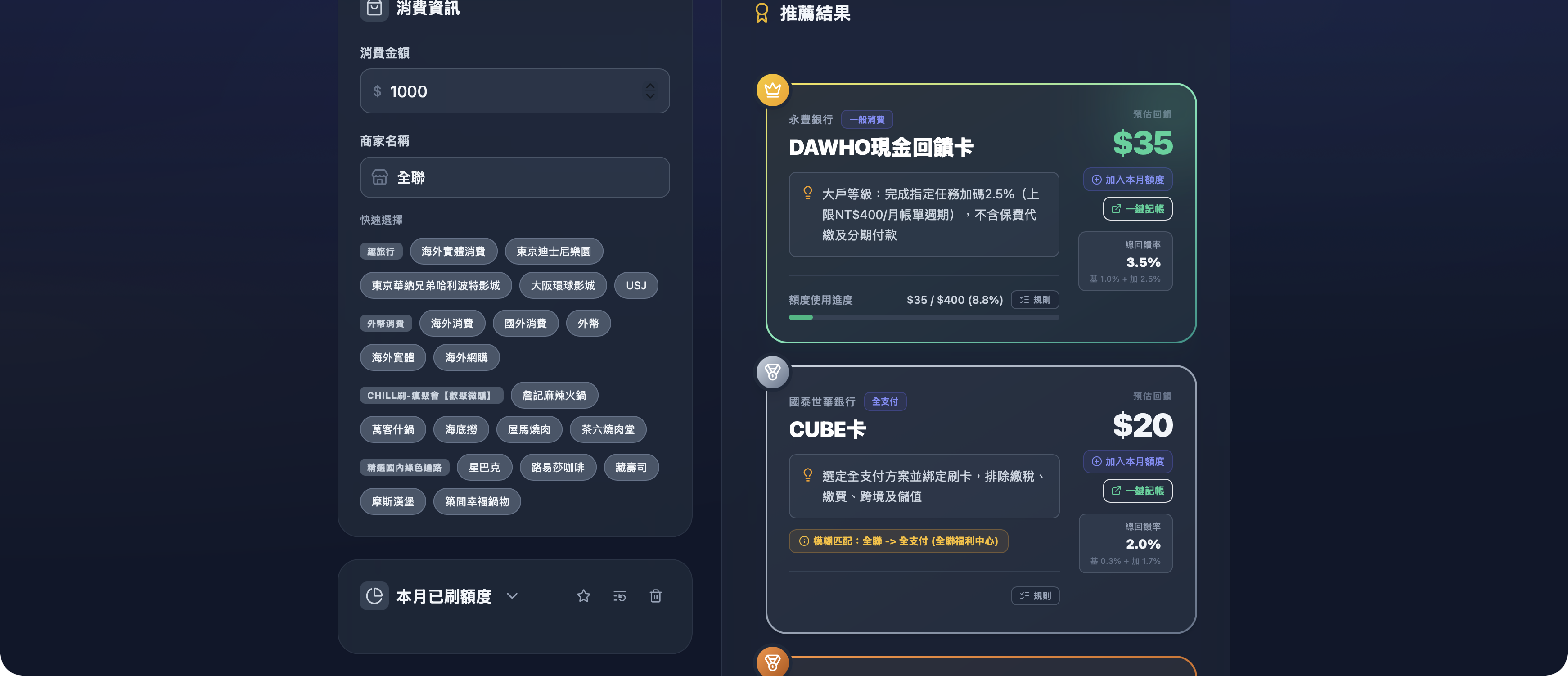
點下去會在新分頁開啟 BeeCount 的新增交易視窗,落在你目前的作用中帳本(跟平常記帳一樣,沒有另外選帳本的步驟)。如果當下沒登入 BeeCount,會先導去登入頁,登入完成後會自動導回這筆待記的交易,商家/金額/建議卡片都不會遺失。
已綁定帳戶時
如果這張建議卡片在 卡片對照 裡已經對到你的某個信用卡帳戶,開出來的視窗會直接選好帳戶:
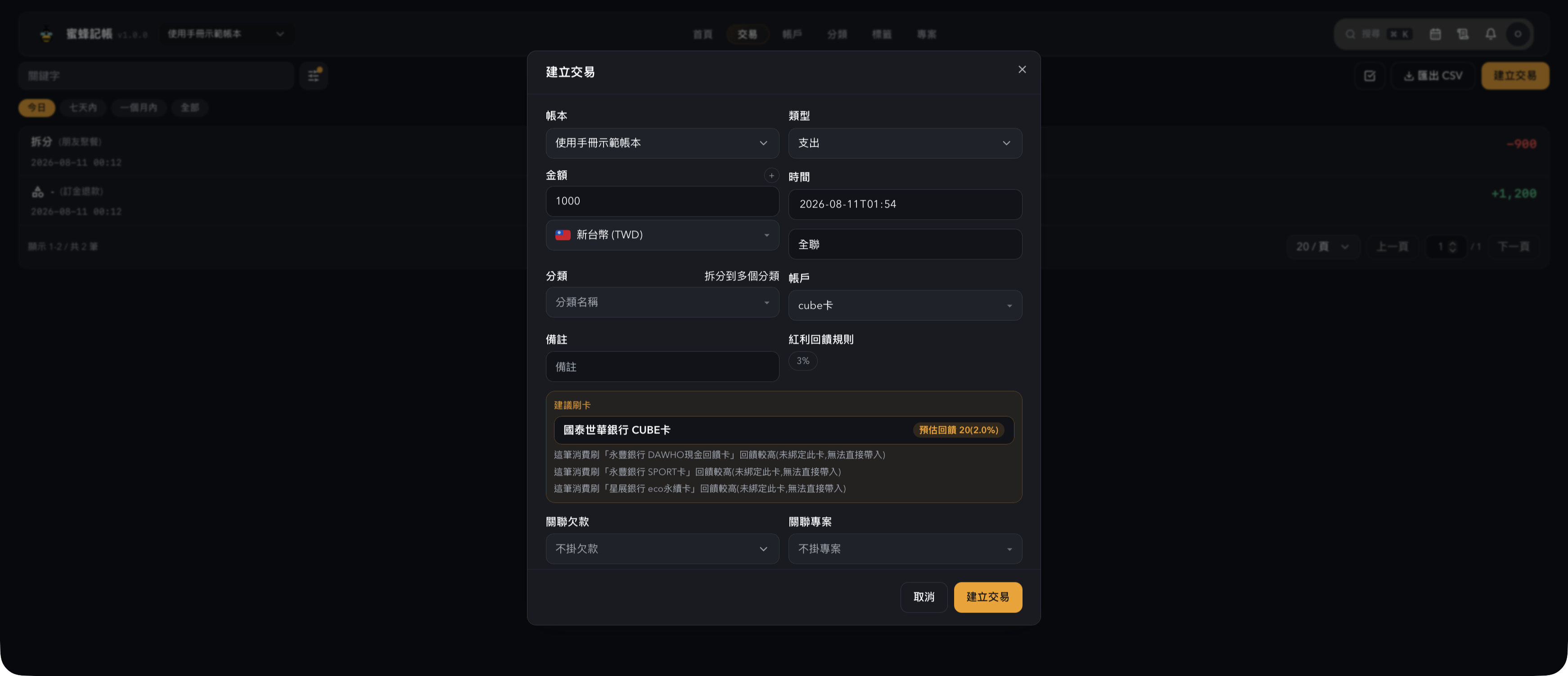
商家、金額都已經帶好,分類欄位則要看 SwipeSmart 判斷出的消費分類名稱能不能在你的 BeeCount 分類清單裡找到剛好一筆同名/相近的分類——找到才會自動帶入,找不到就留空讓你自己選,不會亂猜一個不對的分類。
未綁定帳戶時
沒對照過的卡片,帳戶欄位保持空白,改把建議卡片的銀行名、卡名、預估回饋寫進備註:
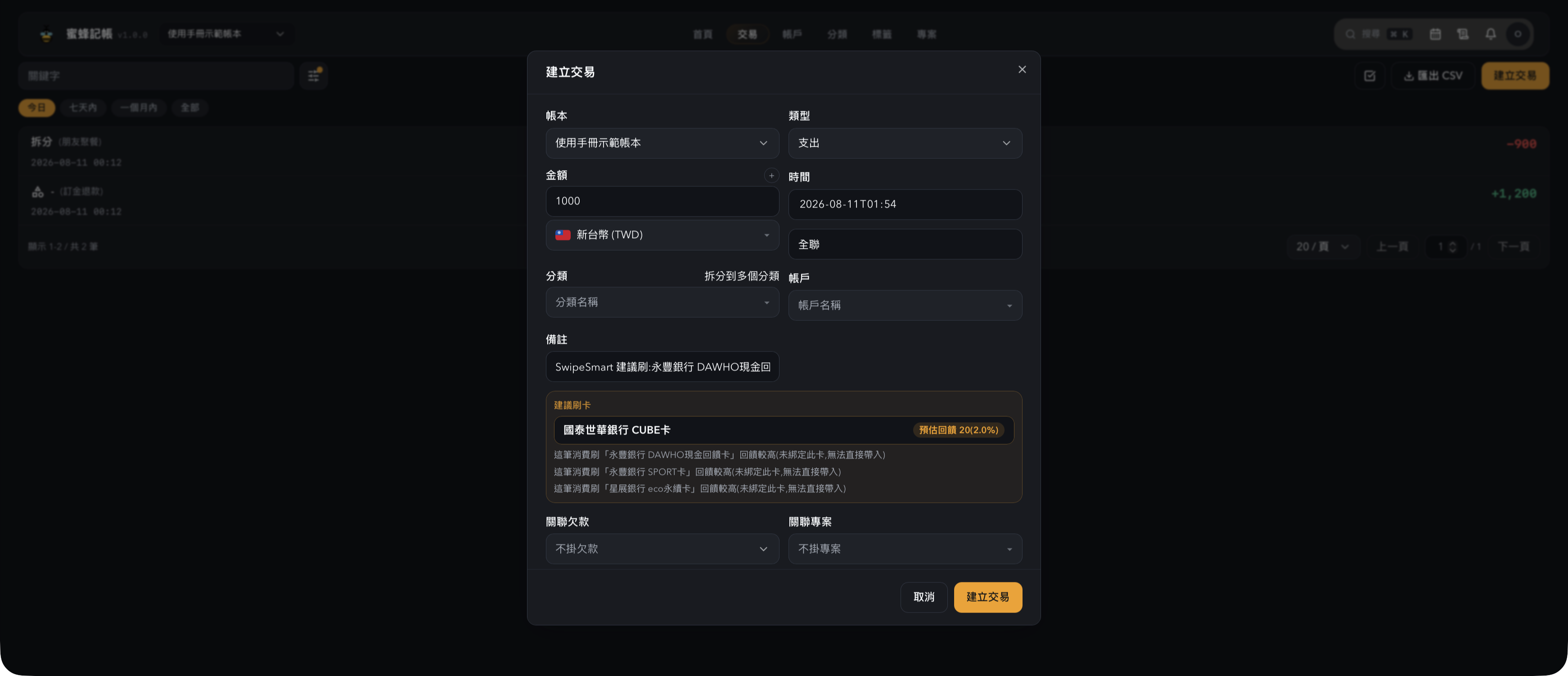
備註格式大致是「SwipeSmart 建議刷:OO銀行 OO卡(分類:xxx,預估回饋 xx,回饋率 x.x%,尚未綁定 BeeCount 帳戶,可至設定 → SwipeSmart 卡片對照手動綁定)」,方便你事後回頭去把這張卡補上對照,下次就能直接代入了。
常見問題
一鍵記帳會自動選帳本嗎? 不會,一律落在你目前瀏覽器分頁的「作用中帳本」。如果想記到別的帳本,記得先在 BeeCount 切換帳本再回 SwipeSmart 點連結。
交易日期會不會被 SwipeSmart 那筆查詢的時間鎖住? 不會,日期沿用新增交易視窗原本的預設值(今天),如果是幫過去某筆消費事後查建議,記得自己把日期改回去。
點了「一鍵記帳」卻沒反應或跳出提示? 代表 SwipeSmart 那邊還沒設定要跳轉去哪個 BeeCount 網址(這是系統管理者層級的設定,不是你 BeeCount 帳號裡能調整的東西),請聯繫你的 SwipeSmart 維運窗口確認。
這個功能會不會把交易自動存檔? 不會,永遠只是幫你開好、帶好初始值的新增交易視窗,你還是要自己檢查一遍再按「儲存」。